revit怎么创建轴网revit轴网创建技巧
revit怎么创建轴网,revit轴网创建技巧
 ————点击图片进入游戏——————
revit作为BIM的常用软件之一,而BIM又是我们建筑行业未来的方向,所以掌握revit是每个建筑行业必须要学会的,在这里,给大家说一下,revit最基础的操作,轴网的创建。
————点击图片进入游戏——————
revit作为BIM的常用软件之一,而BIM又是我们建筑行业未来的方向,所以掌握revit是每个建筑行业必须要学会的,在这里,给大家说一下,revit最基础的操作,轴网的创建。
————点击图片进入游戏——————
revit作为BIM的常用软件之一,而BIM又是我们建筑行业未来的方向,所以掌握revit是每个建筑行业必须要学会的,在这里,给大家说一下,revit最基础的操作,轴网的创建。
工具/原料
revit
方法/步骤
1
首先我们电脑需要安装revit,然后点击打开revit。

2
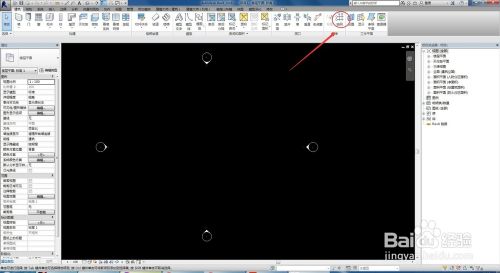
这样我们再创建一个新项目,在界面首页点击点击建筑或者结构,在中间的基准选项框中有一个轴网选项。
我们点击它。
或者我们使用快捷键GR也是可以的。
3
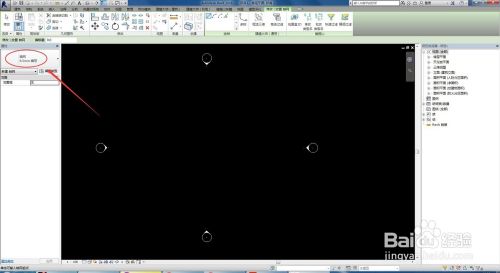
点击轴网过后,我们在软件的左上角会出现选择轴网线性,这里我们点击一下,就会出现下拉选项。
4
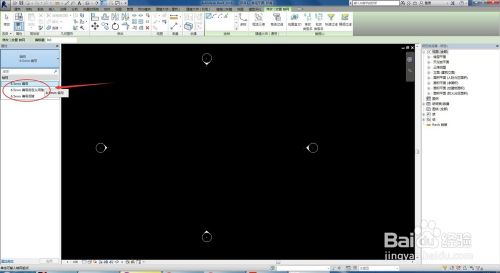
在这里,软件会给我们默认创建了3种线性,这里大家可以根据自己的需求来创建和选择。
5
选择好线性过后,我们再revit画图区域,画出轴网即可,方法和CAD画直线一直。

6
在这里我们可以看到在轴网的左边有一个方框,这个方框就是显示轴号的开关,点击后就在左边也会出现轴号,3d按钮就是3d轴网的选项。
一般我们不需要点击。

7
然后我们在下面创建第二条轴网,这里可以输出距离数字,或者直接在下方找准位置画出来即可。

8
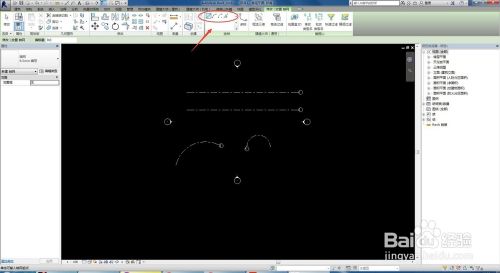
我们在这里可以看到在中间位置有4个选项,第一个是直线,2、3是用来画圆弧的,最后一个是拾取线,在导入CAD作为参照的时候,拾取线就非常实用了。


Comments
Post a Comment