windows10如何替换系统任务栏日历
windows10如何替换系统任务栏日历
 ————点击图片进入游戏——————
在windows系统中有许多方便的小工具,如记事本,计算器还有经典的扑克游戏等等,但是在windows中的日历应用却不尽人意,特别是在升级windows10后任务栏日历只是干巴巴的几个数字显示怎能对得起我们大中华对农历的依赖?今天我要告诉大家的就是如何替换系统日历,还我们一个实用清爽的日历~
————点击图片进入游戏——————
在windows系统中有许多方便的小工具,如记事本,计算器还有经典的扑克游戏等等,但是在windows中的日历应用却不尽人意,特别是在升级windows10后任务栏日历只是干巴巴的几个数字显示怎能对得起我们大中华对农历的依赖?今天我要告诉大家的就是如何替换系统日历,还我们一个实用清爽的日历~


工具/原料
安装win10系统的电脑一台
链接互联网
方法/步骤
1
其实我们安装一款软件就可以直接替换啦,不用想太复杂的哦~这里我以界面清爽的轻日历应用作为参考,大家可以在这里下载http://rili.160.com/qingrili/index.html

2
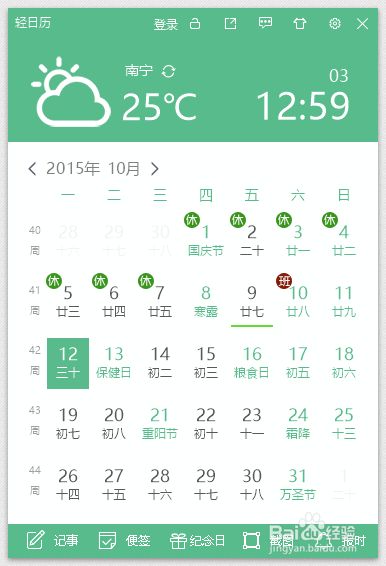
下载后安装到电脑(这里安装到电脑哪个盘都无所谓的,毕竟软件包小不会影响系统运行),打开软件就可以看到日历主界面咯~
3
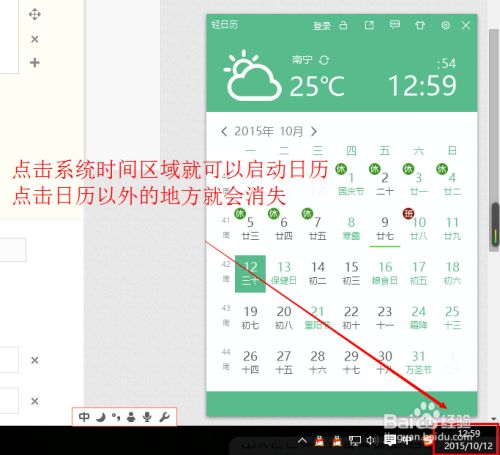
往后我们依然是点击系统任务栏右下角日期区域即可启动日历,但是日历已经焕然一新同时功能多样还拥有许多小工具哦~
4
轻日历中为我们提供了许多自定义选项,如人性化的设置以及自定义主题等等,同时还有快速截图,记事,便签,报时等实用小功能可以使用~

5
除了轻日历我们还可以使用其他的软件来充当系统日历,如果你经常使用金山毒霸,可以使用毒霸开启系统日历,其他的还有人生日历等都是不错的选择

END
注意事项
安装后记得要开启软件开机自启动后才能每次开机点击都可以正常弹出日历,如果没有可以检查是不是安全软件禁止开机自启了可以把软件加入白名单 windows10如何替换系统任务栏日历 真钱百家乐,澳门百家乐,百家乐游戏
————点击图片进入游戏——————
在windows系统中有许多方便的小工具,如记事本,计算器还有经典的扑克游戏等等,但是在windows中的日历应用却不尽人意,特别是在升级windows10后任务栏日历只是干巴巴的几个数字显示怎能对得起我们大中华对农历的依赖?今天我要告诉大家的就是如何替换系统日历,还我们一个实用清爽的日历~工具/原料
安装win10系统的电脑一台
链接互联网
方法/步骤
1
其实我们安装一款软件就可以直接替换啦,不用想太复杂的哦~这里我以界面清爽的轻日历应用作为参考,大家可以在这里下载http://rili.160.com/qingrili/index.html
2
下载后安装到电脑(这里安装到电脑哪个盘都无所谓的,毕竟软件包小不会影响系统运行),打开软件就可以看到日历主界面咯~
3
往后我们依然是点击系统任务栏右下角日期区域即可启动日历,但是日历已经焕然一新同时功能多样还拥有许多小工具哦~
4
轻日历中为我们提供了许多自定义选项,如人性化的设置以及自定义主题等等,同时还有快速截图,记事,便签,报时等实用小功能可以使用~
5
除了轻日历我们还可以使用其他的软件来充当系统日历,如果你经常使用金山毒霸,可以使用毒霸开启系统日历,其他的还有人生日历等都是不错的选择
END
注意事项
安装后记得要开启软件开机自启动后才能每次开机点击都可以正常弹出日历,如果没有可以检查是不是安全软件禁止开机自启了可以把软件加入白名单 windows10如何替换系统任务栏日历 真钱百家乐,澳门百家乐,百家乐游戏


Comments
Post a Comment